
Excel 数学计算公式教程

3.0
2025-08-21
63
4
573.35KB
63 页
10龙币
侵权投诉

公式入门
只需几个步骤,即可在 Excel(世界功能最强大的电子表格应用)中
构建公式和函数并投入使用。
按Ctrl+Home 返回页首。若要开始教程,请按 Ctrl+PageDown。
开始吧 >

要使用的数:
1
2
向下滚动查看更多详细信息
下一步
有关公式、单元格和区域的详细信息
部分公式说明
上一个工作表
下一个工作表
访问网页获取详细信息
基础知识:使用 Excel 进行数学计算
你可以在 Excel 中进行加、减、乘、除运算,无需使用任何内置函数。只需使用部分基本运算符:+、-、*、/ 。所有公式均以等号
若要相加,选择单元格 F3 ,键入 =C3+C4 ,然后按 Enter 。
若要相减,选择单元格 F4 ,键入 =C3-C4 ,然后按 Enter 。
若要相乘,选择单元格 F5 ,键入 =C3*C4 ,然后按 Enter。
若要相除,选择单元格 F6 ,键入 =C3/C4 ,然后按 Enter。
看看这个:更改单元格 C3 和C4 中的数字,并观看公式结果自动更改。
延伸知识:可以使用脱字符 (^) 对值进行幂运算,例如 =A1^A2 。使用 Shift+6 输入该符号。在单元格 F7 中,输入 =C3^C4。
Excel 由组成行和列的单个单元格构成。行采用数字编号,列采用字母标明。共有一百多万行和 16,000 多列,可将公式放入其中任何位置。
公式可包含单元
格引用、单元格
引用范围、运算
符和常数。以下
均为公式的示例
:
=A1+B1
=10+20
=SUM(A1:A10)
你会注意到,上面的第三个示例中使用了 SUM 函数。函数是预先构建的命令,可采用一个值或多个值,以特定方式进行计算并返回结果。例如,
带有函数的公式以等号开头,随后是函数名称,后接用括号括起来的参数(函数用于计算的值)。
=10+20 是一个公式,其中 10 和20 是常数,而 + 符号是运算符。
=SUM(A1:A10) 是一个公式,其中 SUM 是函数名称,左括号和右括号包含公式参数,A1:A10 是该函数的单元格区域。
=SUM(A1:A10,C1:C10) 是一个公式,其中 SUM 是函数名称,左括号和右括号包含公式参数,A1:A10、C1:C10 是该函数的单元格区域,由逗号分隔。
扩展知识:常数
是在单元格或公
式中输入的值。
虽然 =10+20 计
算结果可能与
=A1+B1 相同,
但常数不是一个
好方法。为什么
呢?因为在不选
择单元格并进行
查找的情况下,
无法轻松查看常
数。稍后更改可
能有难度。将常
数放入单元格简
单得多,你可轻
松在其中进行调
整,并在公式中
进行引用。
例如:选择下方
值为 12 的黄色单
元格。你将看到
我们对一个区域
的单元格使用
SUM 函数。我们
未直接在公式中
“键入 4” “或8” 。
使用 Excel 作为计算器
Excel 中的公式概述
基础知识:使用 Excel 进行数学计算
向下滚动查看更多详细信息 下一步
你可以在 Excel 中进行加、减、乘、除运算,无需使用任何内置函数。只需使用部
分基本运算符: +、-、*、/。所有公式均以等号 (=) 开头。
若要相加,选择单元格 F3 ,键入 =C3+C4 ,然后按 Enter 。
1
若要相减,选择单元格 F4 ,键入 =C3-C4 ,然后按 Enter 。
2
若要相乘,选择单元格 F5 ,键入 =C3*C4 ,然后按 Enter 。
3
若要相除,选择单元格 F6 ,键入 =C3/C4 ,然后按 Enter 。
4
有关公式、单元格和区域的详细信息
Excel 由组成行和列的单个单元格构成。行采用数字编号,列采用字母标明。共有一
百多万行和 16,000 多列,可将公式放入其中任何位置。
公式可包含单元格引用、单元格引用范围、运算符和常数。以下均为公式的示例:
=A1+B1
=10+20
=SUM(A1:A10)
看看这个
更改此处的数字,并观看公式结果自动更
改。

Excel 函数(按类别划分)
Excel 函数(按字母顺序排列)
免费 Excel 在线培训
公式可包含单元格引用、单元格引用范围、运算符和常数。以下均为公式的示例:
=A1+B1
=10+20
=SUM(A1:A10)
你会注意到,上面的第三个示例中使用了 SUM 函数。函数是预先构建的命令,可采
用一个值或多个值,以特定方式进行计算并返回结果。例如, SUM 函数采用单元格引
用或指定区域,并对它们求和。在此示例中,它使用单元格 A1 到 A10 ,并对它们求
和。 Excel 拥有 400 多个函数,你可以在“公式”选项卡上进行浏览。
带有函数的公式以等号开头,随后是函数名称,后接用括号括起来的参数(函数用于计
算的值)。
按 Enter 即可确认公式。执行该操作后,公式将进行计算,结果将显示在单元格中。
若要查看公式本身,可查看功能区下方的编辑栏,或按 F2 进入“编辑”模式,你将在单
元格中看到公式。再次按 Enter 完成公式并计算结果。
上一个 下一个
访问网页获取详细信息
使用 Excel 作为计算器
Excel 中的公式概述

Excel 函数(按类别列出)
Excel 函数(按字母顺序)
Excel 免费在线培训

摘要:
展开>>
收起<<
公式入门只需几个步骤,即可在Excel(世界功能最强大的电子表格应用)中构建公式和函数并投入使用。按Ctrl+Home返回页首。若要开始教程,请按Ctrl+PageDown。开始吧>要使用的数:12向下滚动查看更多详细信息下一步有关公式、单元格和区域的详细信息部分公式说明上一个工作表下一个工作表访问网页获取详细信息基础知识:使用Excel进行数学计算你可以在Excel中进行加、减、乘、除运算,无需使用任何内置函数。只需使用部分基本运算符:+、-、*、/。所有公式均以等号若要相加,选择单元格F3,键入=C3+C4,然后按Enter。若要相减,选择单元格F4,键入=C3-C4,然后按Enter。若...
声明:本站是提供个人知识管理的网络存储空间,所有内容均由用户发布,不代表本站观点。请注意甄别内容中的联系方式、诱导购买等信息,谨防诈骗。如发现有害或侵权内容,请点击侵权投诉。
相关推荐
-
储能虚拟同步调相机
 2024-08-03 77
 -
调度安全区的关系
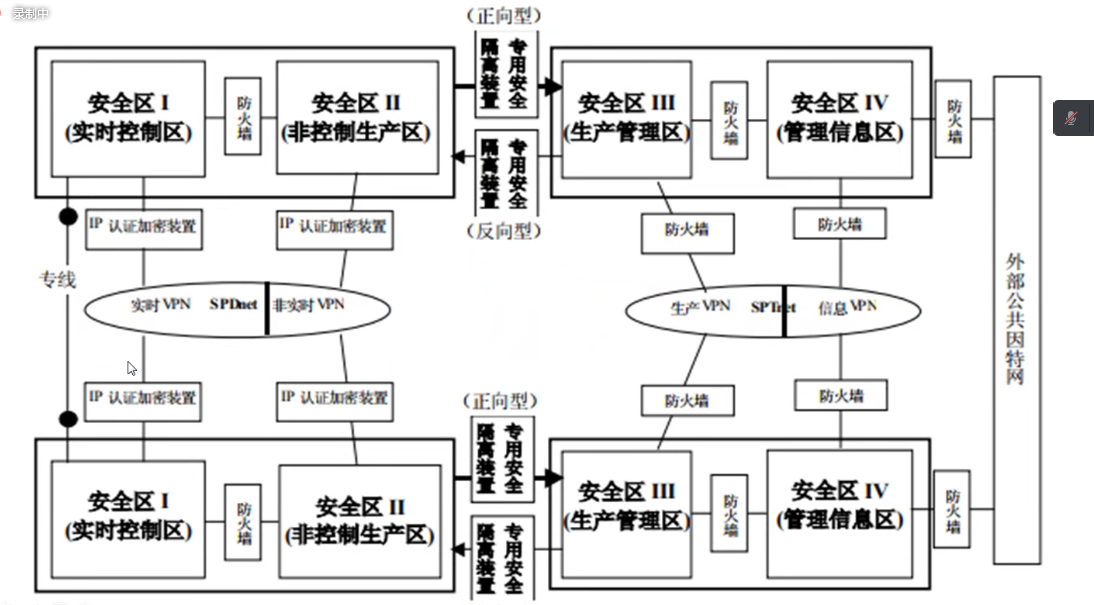
 2024-08-03 55
 -
阳光电源_储能系统方案_V12
 2024-08-13 93
 -
电压源消弧装备及其工程设计安装与运维(精科技术交流标准版)
 2024-09-13 72
 -
生物质电厂燃料运输_贮存及输送系统的设计研究
2024-09-13 197
-
趣谈计算机与哲学
2024-09-13 90
-
嘉兴市氢能产业规划
 2024-09-13 58
 -
《发改价格〔2025〕1192号》输配电费月度容(需)量电费计算方法说明
 2026-02-15 48
 -
太空物理学最新发现
 2026-06-12 43
 -
2026年最新新能源项目升压站设计指导意见~国电电力
2026-06-12 50
分类:实用文档
价格:10龙币
属性:63 页
大小:573.35KB
格式:XLSX
时间:2025-08-21
相关内容
-
0614河北省绿色建筑评价标准0901(1) --印刷稿
分类:专业资料
时间:2026-06-12
标签:无
格式:DOC
价格:10 龙币
-
干燥机(1)
分类:专业资料
时间:2026-06-12
标签:无
格式:PPTX
价格:10 龙币
-
110KV及以下电缆敷设
分类:专业资料
时间:2026-06-12
标签:无
格式:PDF
价格:10 龙币
-
太空物理学最新发现
分类:专业资料
时间:2026-06-12
标签:无
格式:DOC
价格:10 龙币
-
2026年最新新能源项目升压站设计指导意见~国电电力
分类:专业资料
时间:2026-06-12
标签:无
格式:DOCX
价格:10 龙币
 冀公网安备13010802002329
